

RustDesk – hulp op afstand
Met RustDesk kan iemand die je vertrouwt op afstand meekijken op je computer en, als jij dat toestaat, de computer bedienen.
Je kunt RustDesk ook gebruiken om zelf vanaf je telefoon, tablet of computer verbinding te maken met een andere computer.
Op deze pagina leggen we stap voor stap uit hoe je RustDesk installeert en instelt.
Je hebt hiervoor geen technische kennis nodig.
1. RustDesk downloaden
Ga naar de officiële website:
Download RustDesk voor jouw apparaat.
RustDesk is onder andere beschikbaar voor:
- Windows
- Mac
- Linux
- Android
- iPhone en iPad
Installeer of open RustDesk daarna zoals je dat met andere programma's of apps doet.
2. Onze RustDesk-server instellen
Na de installatie moeten we RustDesk één keer vertellen welke server gebruikt moet worden.
Op Windows, Mac of Linux
- Open RustDesk.
- Klik naast je eigen ID op de knop met de drie puntjes (⋮).
- Open Settings / Instellingen.
- Kies Network / Netwerk.
- Kies indien nodig Unlock Network Settings om de instellingen te kunnen wijzigen.
- Open de instellingen voor de ID/Relay Server.
Het scherm ziet er ongeveer als volgt uit:
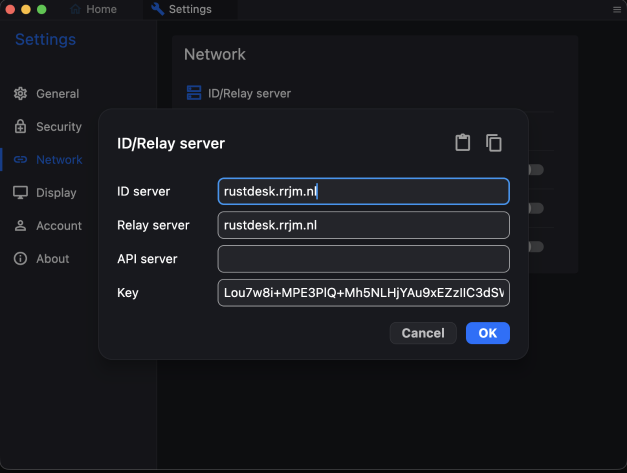
RustDesk Network / ID Relay Server]
Let op: Type de gegevens op een voorbeeldafbeelding niet zelf in. Kopieer altijd de gegevens hieronder.
Vul de volgende gegevens in:
ID Server
rustdesk.rrjm.nl
Relay Server
rustdesk.rrjm.nl
Key
Lou7w8i+MPE3PlQ+Mh5NLHjYAu9xEZzIIC3dSWxje7E=
Zie je ook API Server?
Laat dit veld leeg.
Sla daarna de instellingen op.
3. Controleren of het werkt
Ga terug naar het hoofdscherm van RustDesk.
Je ziet daar je eigen ID en meestal ook een eenmalig wachtwoord.
Het hoofdscherm ziet er ongeveer zo uit:
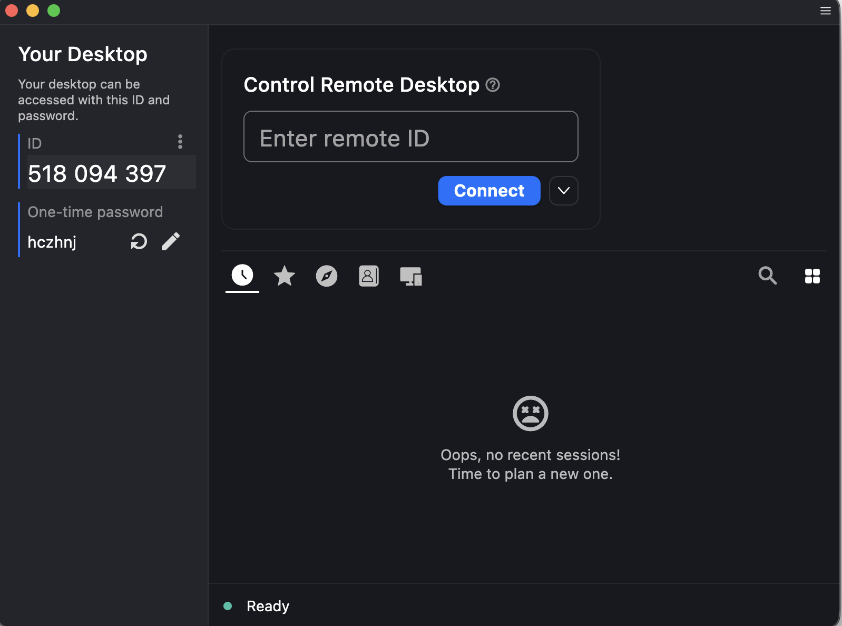
RustDesk hoofdscherm met ID en wachtwoord]
Je kunt het scherm eenvoudig als volgt lezen:
Jouw ID
Dit is het nummer waarmee een andere RustDesk-gebruiker jouw computer kan vinden.
Eenmalig wachtwoord
Hiermee kun je iemand tijdelijk toegang geven.
Verbinding maken
Hier kun je het RustDesk-ID van een andere computer invullen wanneer jij die computer wilt bedienen.
Zie je jouw eigen ID en geen foutmelding over de server?
Dan is RustDesk klaar voor gebruik.
Iemand helpen of zelf hulp krijgen
4. Iemand toegang geven tot jouw computer
Wil je dat iemand die je vertrouwt met je meekijkt?
Open RustDesk.
Op het hoofdscherm zie je jouw:
- ID
- eenmalige wachtwoord
Geef deze twee gegevens aan de persoon die je wilt laten meekijken.
Bijvoorbeeld:
Mijn ID:
123 456 789
Mijn wachtwoord:
abcdef
De andere persoon kan daarmee proberen verbinding te maken met jouw computer.
Afhankelijk van je instellingen moet je de verbinding daarna nog goedkeuren.
Belangrijk
Geef je wachtwoord alleen aan iemand die je vertrouwt.
Een persoon die via RustDesk toegang krijgt, kan mogelijk je beeldscherm zien en je computer bedienen.
5. Zelf verbinding maken met iemand anders
Wil jij juist iemand anders helpen?
Vraag die persoon om zijn of haar:
- RustDesk-ID
- eenmalige wachtwoord
Open daarna RustDesk.
Vul het ID van de andere computer in bij het vak om verbinding te maken.
Klik op Connect / Verbinden.
RustDesk vraagt vervolgens om het wachtwoord.
Na een succesvolle verbinding verschijnt het beeldscherm van de andere computer.
Je kunt de computer vervolgens op afstand bedienen.
RustDesk op een telefoon of tablet
6. iPhone en iPad
Installeer de RustDesk-app op je iPhone of iPad.
Open daarna de instellingen van RustDesk en zoek de instellingen voor de ID/Relay Server.
Gebruik weer:
ID Server
rustdesk.rrjm.nl
Relay Server
rustdesk.rrjm.nl
Key
Lou7w8i+MPE3PlQ+Mh5NLHjYAu9xEZzIIC3dSWxje7E=
API Server
leeg laten.
Daarna kun je het RustDesk-ID van een andere computer invoeren en verbinding maken.
Je bedient de andere computer vervolgens via het touchscreen van je iPhone of iPad.
7. Android
Op Android vind je de instelling via:
Settings → ID/Relay Server
Vul daar dezelfde gegevens in:
ID Server: rustdesk.rrjm.nl
Relay Server: rustdesk.rrjm.nl
Key: Lou7w8i+MPE3PlQ+Mh5NLHjYAu9xEZzIIC3dSWxje7E=
API Server: leeg laten
Sla de instellingen daarna op.
Extra stappen voor een Mac
8. RustDesk toestemming geven op een Mac
Gebruik je een Mac en wil je dat iemand jouw Mac op afstand kan bedienen?
Apple beschermt je computer tegen programma's die zonder toestemming je beeldscherm bekijken of je muis en toetsenbord bedienen.
Daarom moet je RustDesk hiervoor toestemming geven.
Open op de Mac:
Systeeminstellingen → Privacy en beveiliging
RustDesk heeft in ieder geval toestemming nodig voor:
Schermopname
Hiermee mag RustDesk het beeldscherm doorsturen.
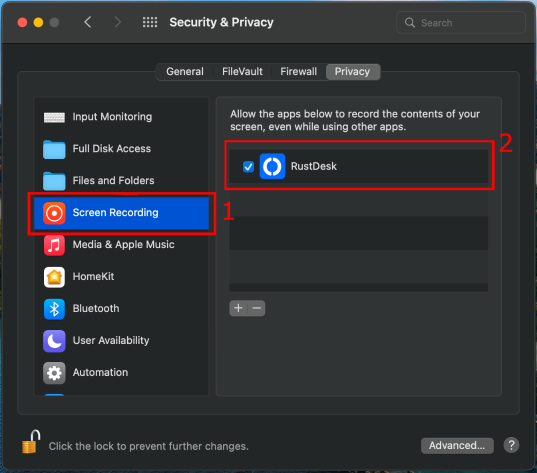
macOS Privacy & Security → Screen Recording]
Zet RustDesk aan.
Toegankelijkheid
Hiermee mag RustDesk onder andere de muis en het toetsenbord bedienen.
 macOS Privacy & Security → Accessibility]
Zet ook hier RustDesk aan.
Op sommige versies van macOS kan daarnaast toestemming voor Input Monitoring / Invoercontrole nodig zijn.
Na het wijzigen van deze instellingen kan het nodig zijn om RustDesk opnieuw te starten.
9. Ik zie de Mac wel, maar kan hem niet bedienen
Dit wordt meestal veroorzaakt door ontbrekende toestemming op de Mac.
Controleer:
Systeeminstellingen → Privacy en beveiliging
en controleer of RustDesk toestemming heeft voor:
- Schermopname
- Toegankelijkheid
- eventueel Invoercontrole
Zie je in RustDesk zelf een melding dat er nog Permissions / Toestemmingen ontbreken?
Open die melding en geef RustDesk de gevraagde toestemming.
[PLAATS HIER EVENTUEEL AFBEELDING: RustDesk melding over ontbrekende permissions]
Verbinding maken zonder dat er iemand achter de computer zit
10. Een permanent wachtwoord instellen
Normaal kun je het eenmalige wachtwoord gebruiken dat RustDesk op het hoofdscherm laat zien.
Wil je regelmatig verbinding maken met je eigen computer, ook wanneer er niemand achter die computer zit?
Dan kun je een permanent wachtwoord instellen.
Open in RustDesk:
Settings / Instellingen → Security / Beveiliging
Zoek daar de instellingen voor het wachtwoord en stel een permanent wachtwoord in.
Kies een goed wachtwoord
Gebruik een lang en uniek wachtwoord.
Gebruik hiervoor niet hetzelfde wachtwoord als voor bijvoorbeeld:
- je e-mail
- je Apple-account
- je Microsoft-account
- internetbankieren
- andere belangrijke accounts
Deel een permanent wachtwoord alleen met iemand die blijvend toegang tot de computer mag hebben.
Problemen oplossen
11. RustDesk werkt niet
Loop eerst deze punten langs.
Heeft de computer internet?
Probeer een website te openen.
Werkt internet niet, dan kan RustDesk ook geen verbinding maken.
Staat RustDesk aan?
Open RustDesk op de computer waarmee je verbinding wilt maken.
Heb je het juiste ID?
Controleer het RustDesk-ID nog een keer.
Zijn onze servergegevens goed ingevuld?
Controleer de instellingen.
Ze moeten zijn:
ID Server:
rustdesk.rrjm.nl
Relay Server:
rustdesk.rrjm.nl
Key:
Lou7w8i+MPE3PlQ+Mh5NLHjYAu9xEZzIIC3dSWxje7E=
API Server:
leeg
Werkt het beeld wel, maar de muis of het toetsenbord niet?
Gebruik je een Mac?
Controleer dan de toestemmingen bij:
Systeeminstellingen → Privacy en beveiliging
Controleer vooral Toegankelijkheid.
Krijg je wel verbinding maar blijft het beeld zwart?
Gebruik je een Mac?
Controleer dan vooral of RustDesk toestemming heeft voor Schermopname.
Veiligheid
Geef niet zomaar iemand toegang
RustDesk kan iemand vergaande toegang tot je computer geven.
Gebruik RustDesk daarom alleen met mensen die je vertrouwt.
Geef nooit toegang aan een onbekende die je onverwacht belt of een bericht stuurt.
Wees extra voorzichtig wanneer iemand beweert te werken voor bijvoorbeeld:
- je bank
- Microsoft
- Apple
- een internetprovider
- de politie
- een helpdesk die je niet zelf hebt benaderd
Een echte medewerker van je bank zal je niet zomaar vragen RustDesk te installeren zodat diegene je computer kan overnemen.
Twijfel je?
Geef geen toegang en verbreek het contact.
Je kunt daarna zelf contact opnemen met de betreffende organisatie via het telefoonnummer op hun officiële website.
Klaar!
RustDesk is goed ingesteld wanneer:
- RustDesk is geïnstalleerd.
- rustdesk.rrjm.nl als server is ingesteld.
- De Key is ingevuld.
- Je op het hoofdscherm je eigen RustDesk-ID ziet.
Je kunt nu:
hulp krijgen door je ID en eenmalige wachtwoord aan iemand die je vertrouwt te geven;
of
iemand anders helpen door zijn of haar RustDesk-ID in te voeren.
Je verbinding loopt via onze eigen RustDesk-server.